
图片处理常见问题全解析:从抠图、去水印到格式压缩
图片处理常见问题全解析:从抠图、去水印到格式压缩
在日常工作和生活中,图片处理几乎是绕不开的需求。
无论是做电商商品图、自媒体封面,还是整理个人照片,抠图、去水印、修复和压缩都是最常见、也最耗时间的操作。
这篇文章会从「实际问题」出发,系统讲清楚图片处理的核心场景,以及现在更高效的解决方式。
一、为什么图片处理总是这么麻烦?
很多人遇到过这些情况:
想抠一张人像,但背景复杂、边缘不干净
图片有水印,裁掉会影响画面,不裁又不能用
老照片或截图有缺损,修起来很费时间
图片太大,网站加载慢、发不出去
不同平台要求不同格式(JPG、PNG、WebP)
传统方式通常是:
打开 Photoshop
手动选区、涂抹、修边
一张图处理 10 分钟甚至更久
👉 这在批量或日常使用中几乎不可接受
二、图片抠图:最常见,也是最容易翻车的一步
常见抠图场景
人像抠图(证件照、头像)
商品抠图(白底、电商)
Logo / 图标抠图
抠图难点
头发、透明边缘
颜色相近的背景
阴影与反光
现在主流做法是:
先自动识别主体
生成初步遮罩
再进行边缘细化和修复
这种方式相比手动抠图:
更快
更稳定
适合普通用户
三、图片去水印:不仅是“擦掉”
去水印并不只是把水印涂掉那么简单。
常见水印类型
角落文字水印
半透明 Logo
平铺水印
如果只是简单覆盖:
画面会模糊
细节会丢失
很容易被看出来
更合理的方式是:
识别水印区域
根据周围内容进行智能补全
这样处理后的图片,看起来才更自然。
四、图片修复与涂抹:旧图、缺损图的救星
图片修复常用于:
老照片修复
删除多余物体
修补破损区域
核心思路是:
用周围的内容,自动“猜”出缺失部分
相比手动修图:
不需要专业技能
操作成本低
适合快速处理
五、图片压缩与格式转换:被严重低估的重要一步
很多人只关注图片“好不好看”,却忽略了:
文件大小
加载速度
浏览器兼容性
为什么要压缩?
网站加载更快
搜索引擎更友好
节省存储和流量
为什么要转 WebP?
同等画质下,体积更小
现代浏览器支持度高
非常适合网站图片
👉 对网站、博客、自媒体来说,几乎是必做步骤
六、图片处理正在发生的变化
过去:
强依赖专业软件
学习成本高
操作复杂
现在:
在线工具即可完成
自动化程度高
普通用户也能轻松上手
这让图片处理从「专业技能」变成了「基础能力」。
七、如何选择合适的图片处理方式?
简单判断:
单张、精细要求高 → 可用专业软件
日常使用、批量处理 → 在线图片工具更合适
网站 / 内容创作 → 优先考虑压缩和格式优化
关键不是“工具多高级”,而是:
是否足够省时间、稳定、可重复使用
随着图片使用场景越来越多,抠图、去水印、修复和压缩已经成为很多人绕不开的日常需求。
与其反复切换复杂的软件,不如选择更轻量、直接的处理方式,把时间用在真正重要的事情上。
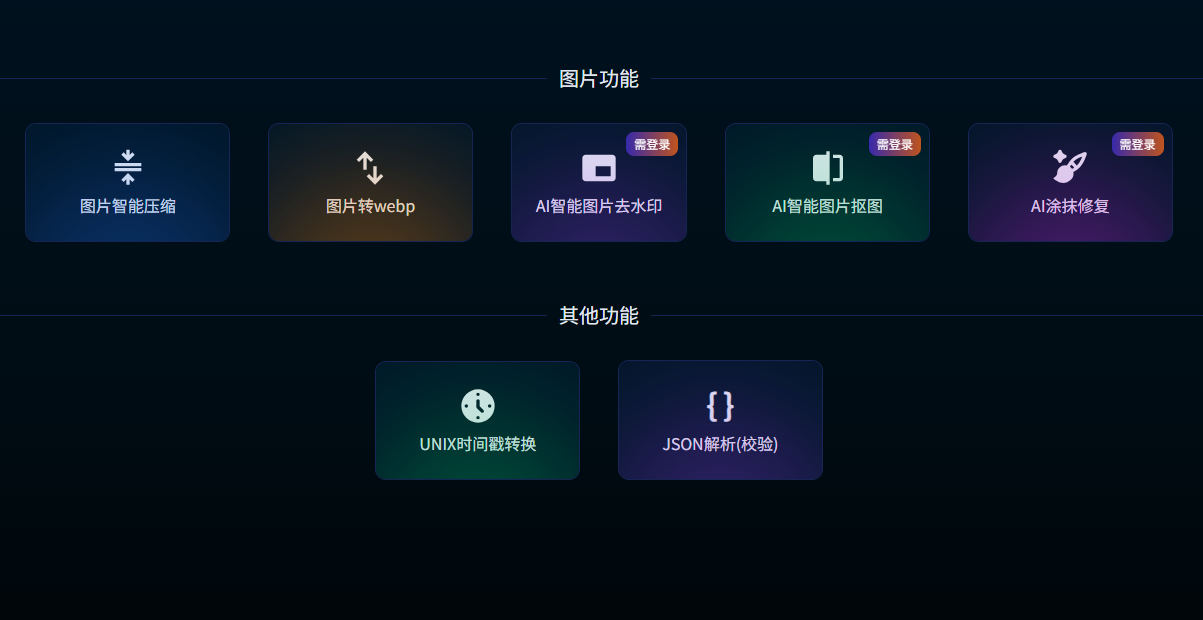
如果你正好有类似需求,本站也提供了几种常用的图片处理功能,包括:
图片抠图:快速去除背景,适合人像、商品图等场景
图片去水印:智能移除水印并尽量保持画面自然
图片涂抹修复:修复缺损区域或删除多余元素
图片压缩与转 WebP:在保证清晰度的同时显著减小体积
你可以根据自己的需要,直接在线使用这些功能:
👉 图片抠图工具
👉 图片去水印工具
👉 图片修复工具
👉 图片压缩与 WebP 转换
如果对某个功能感兴趣,可以点击进入对应页面进行体验。